Dodawanie i wdrożenie pracownika
Utworzenie profilu pracownika nie wymaga konta. Jeśli pracownik ma korzystać z panelu, podaj jego e-mail podczas dodawania, a następnie przeprowadź aktywację konta i przyznaj dostęp do zaszyfrowanych danych firmy.
Po wejściu do panelu właściciel może zobaczyć ekran Odblokuj zaszyfrowaną przestrzeń roboczą. Podanie hasła do własnego konta otwiera prywatne dane firmy właścicielowi. To osobny krok od przyznania pracownikowi dostępu E2EE opisanego poniżej.
1. Dane
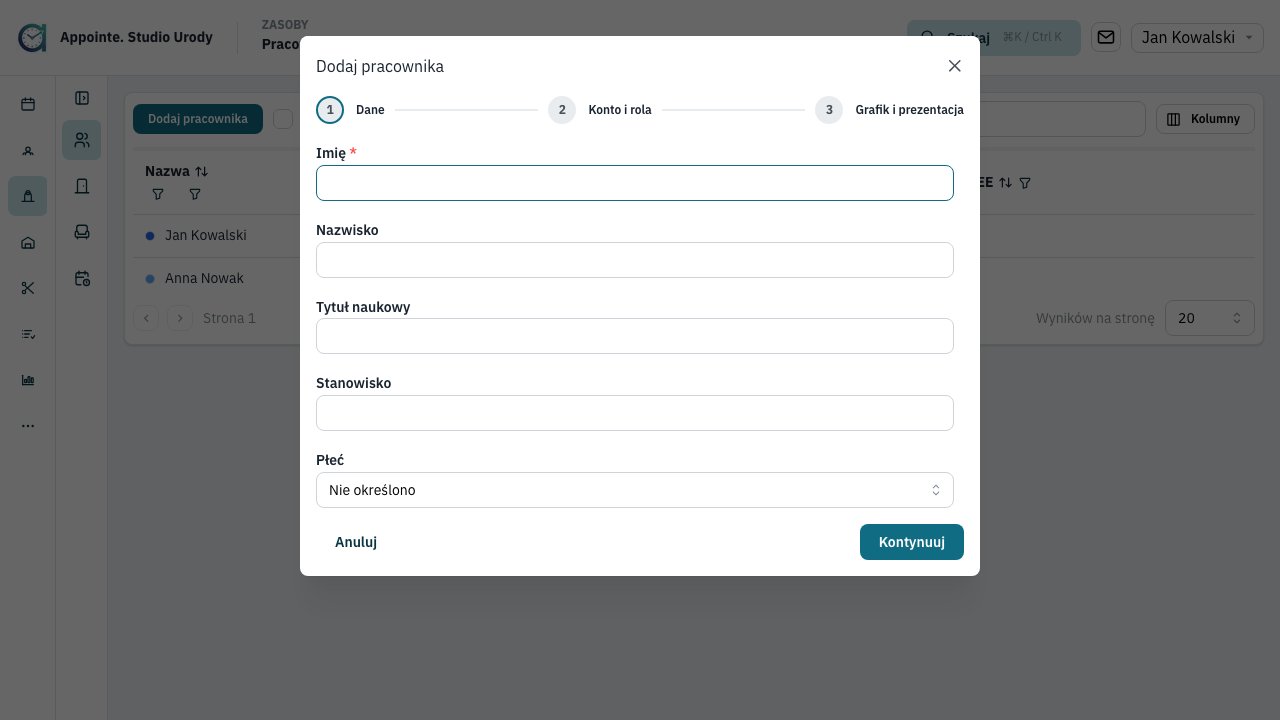
Przejdź do Zasoby → Pracownicy i wybierz Dodaj pracownika. Imię jest wymagane; nazwisko, tytuł naukowy, stanowisko i płeć są opcjonalne.
2. Konto i rola
W kroku Konto i rola możesz podać adres w polu E-mail konta. Pozostawienie go pustego pozwala utworzyć sam profil bez konta logowania. Po wpisaniu e-maila pojawia się pole Rola dostępu; wybierz w nim Managera, Recepcjonistę albo Specjalistę. Szablony systemowe — Właściciel, Manager, Recepcjonista i Specjalista — są dostępne do podglądu w Salon → Dostęp; właściciela nie można przypisać pracownikowi w tym kreatorze. W tej macierzy można tworzyć role własne i dopasować ich uprawnienia.
3. Grafik i dane do prezentacji
W kroku Grafik i prezentacja wybierz wymagany grafik. Możesz też uzupełnić telefon, adres i notatki. Kolor pracownika zostanie przypisany automatycznie podczas tworzenia; po utworzeniu możesz go zmienić w profilu pracownika.
4. Przekaż link aktywacyjny
Ten krok dotyczy pracownika z kontem. Po utworzeniu aplikacja wyświetla link aktywacyjny i termin jego wygaśnięcia. Skopiuj go i przekaż pracownikowi bezpiecznym kanałem. Jeśli link wygaśnie, otwórz kartę pracownika i wybierz Wygeneruj ponownie link aktywacyjny.
5. Pracownik ustawia hasło
Pracownik z kontem otwiera link, ustawia hasło i kończy aktywację konta.
6. Właściciel przyznaje dostęp E2EE
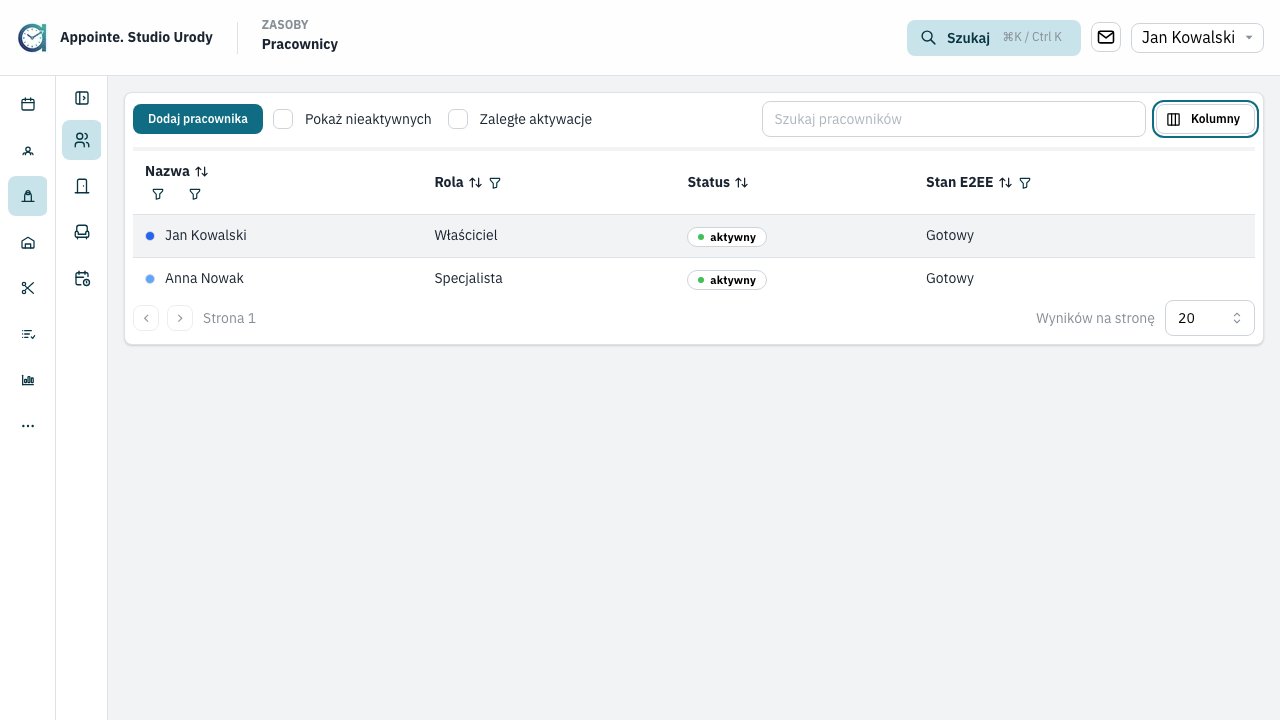
Po aktywacji konto pracownika może mieć stan Oczekuje na dostęp E2EE. Właściciel otwiera kartę pracownika i wybiera Przyznaj dostęp E2EE, aby pracownik mógł korzystać z prywatnych danych firmy. Po przyznaniu dostępu stan E2EE na liście zmienia się na Gotowy. Sam profil bez konta nie wymaga tych kroków.
7. Przypisz usługi
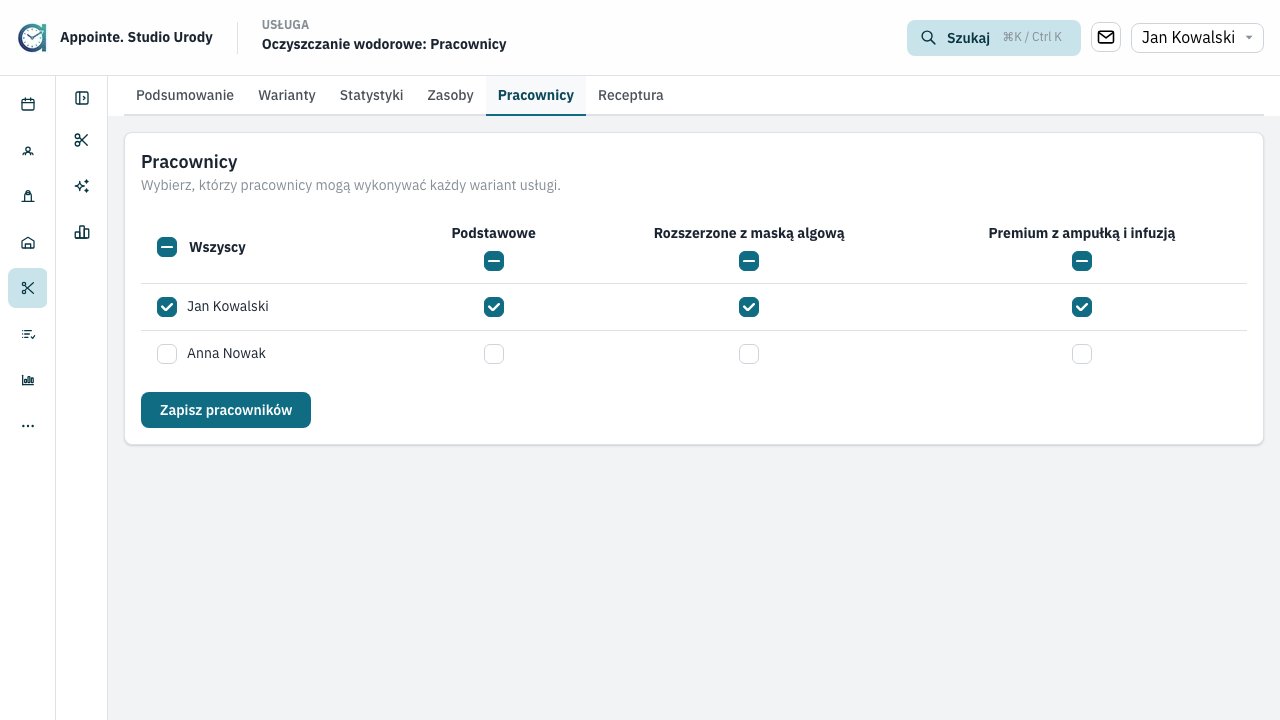
Na koniec przypisz pracownikowi usługi i warianty, które może wykonywać. Możesz to zrobić na karcie Pracownicy danej usługi albo na karcie Usługi pracownika. Bez tego kalendarz nie zaproponuje go jako wykonawcy danego wariantu.
Lista kontrolna
- konto aktywowane, jeśli pracownik ma korzystać z panelu;
- dostęp E2EE przyznany dla konta;
- właściwa rola wybrana dla konta;
- grafik przypisany;
- usługi i warianty przypisane.