Grafiki pracy i dostępność
Grafik to powtarzalny wzorzec dostępności. Można go przypisać do pracownika, pomieszczenia albo sprzętu. Kalendarz proponuje tylko terminy, w których wszystkie wymagane zasoby są dostępne.
Grafiki systemowe
System udostępnia dwa gotowe grafiki:
- Zawsze dostępny — brak dodatkowego ograniczenia godzinowego;
- Domyślnie niedostępny — zasób nie pojawia się w dostępnych terminach.
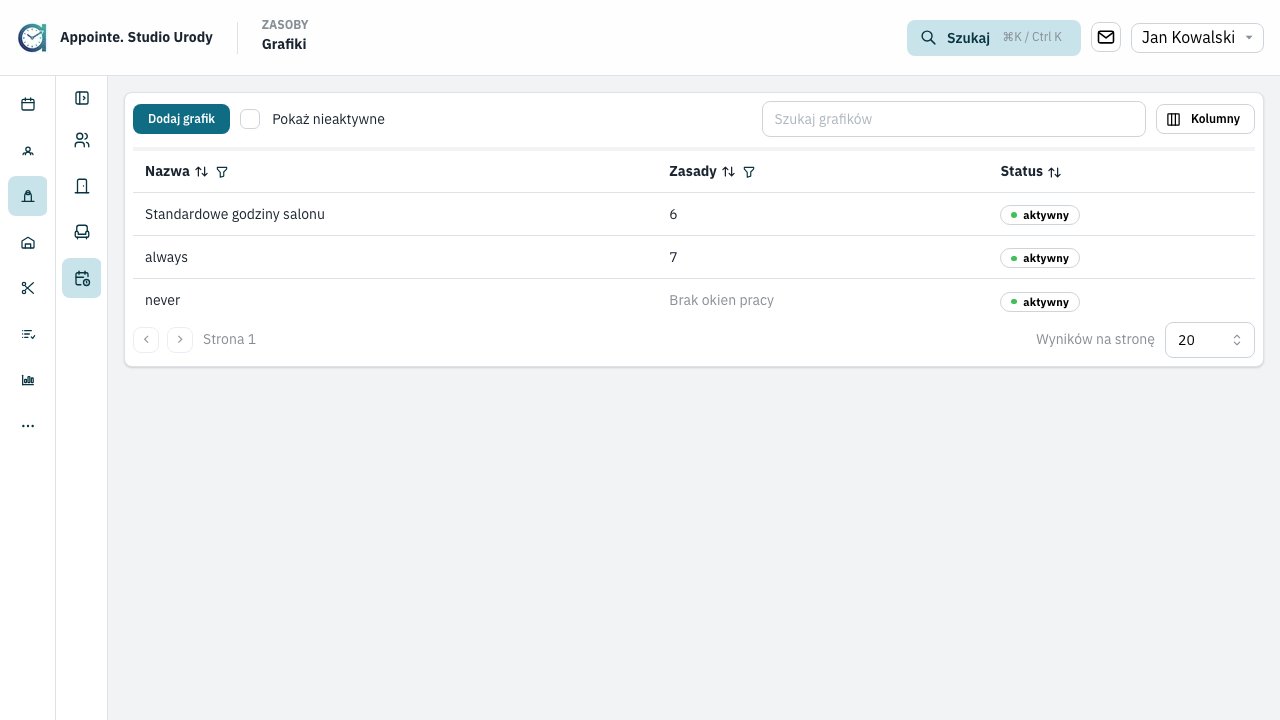
Na liście grafików systemowych widoczne są nazwy always i never. W formularzu wyboru grafiku zobaczysz polską nazwę, na przykład Zawsze dostępny.
1. Utwórz grafik
Przejdź do Zasoby → Grafiki i wybierz Dodaj grafik. Podaj nazwę i długość cyklu: 1, 2, 3 albo 4 tygodnie; nowy grafik zaczyna się jako aktywny z cyklem jednotygodniowym. Opcjonalnie w polu Skopiuj godziny z wybierz inny grafik, aby skopiować jego cykl i okna pracy.
Cykl jednotygodniowy powtarza się co tydzień. Dłuższy cykl pozwala na przykład ustawić pracę co drugi tydzień.
2. Ustaw okna pracy
Po utworzeniu grafiku wybierz Edytuj. Nowy, jeszcze nieprzypisany grafik jednotygodniowy ma domyślnie okna 09:00–17:00 od poniedziałku do piątku; zmień je na godziny pracy zespołu. Dla każdego dnia możesz dodać jedno lub kilka okien. Dzień może mieć pojedynczą zmianę, być wolny albo zawierać przerwę, na przykład 09:00–13:00 i 14:00–18:00. Zapisz zmiany.
Gdy grafik jest przypisany do zasobu teraz albo w przyszłości, jego cykl i okna pracy są zablokowane. Wybierz Duplikuj wzorzec, edytuj kopię, a następnie przypisz ją do zasobu na jego stronie grafiku pracy. Nazwę przypisanego grafiku nadal można zmienić, ale nie zmienia to jego godzin.
3. Sprawdź podsumowanie
Karta grafiku pokazuje status, liczbę przypisanych zasobów i okna pracy. Długość cyklu sprawdzisz w formularzu Edytuj. Grafik można aktywować lub wyłączyć.
4. Przypisz grafik
Grafik wybiera się podczas dodawania lub edycji:
- pracownika w Zasoby → Pracownicy;
- pomieszczenia w Zasoby → Pomieszczenia;
- sprzętu w Zasoby → Sprzęt.
Grafik może być przypisany do wielu zasobów. Zmiana jego nazwy dotyczy wszystkich przypisań; aby zmienić okna pracy, utwórz kopię i przypisz ją odpowiednim zasobom.
Jak kalendarz wyznacza termin
Dla wizyty muszą pasować godziny salonu, grafik pracownika, czas usługi i wymagane zasoby. W ramach jednego priorytetu wszystkie zasoby są wymagane razem; jeśli ten zestaw nie jest dostępny, kalendarz może sprawdzić kolejny priorytet. Zajętość zasobu wyklucza więc dany zestaw, ale nie zawsze cały termin.
Dla pomieszczenia i sprzętu z niestandardowym czasem użycia (Część wizyty, karta Zasoby usługi) grafik musi pasować tylko w obrębie tego okna, a nie przez cały czas usługi i porządkowania. Szczegóły ustawień opisuje rozdział Zasoby w usługach i kalendarzu.