Warianty usługi
Warianty są przydatne, gdy jedna usługa ma różną cenę lub czas wykonania, na przykład strzyżenie włosów krótkich i długich.
Dodaj wariant
Przejdź do Usługi → Usługi, otwórz usługę i kartę Warianty. Wybierz Dodaj wariant, a następnie podaj:
- nazwę wariantu;
- czas trwania;
- czas sprzątania w minutach (wpisz 0, jeśli nie potrzebujesz dodatkowego czasu);
- cenę brutto;
- stawkę VAT.
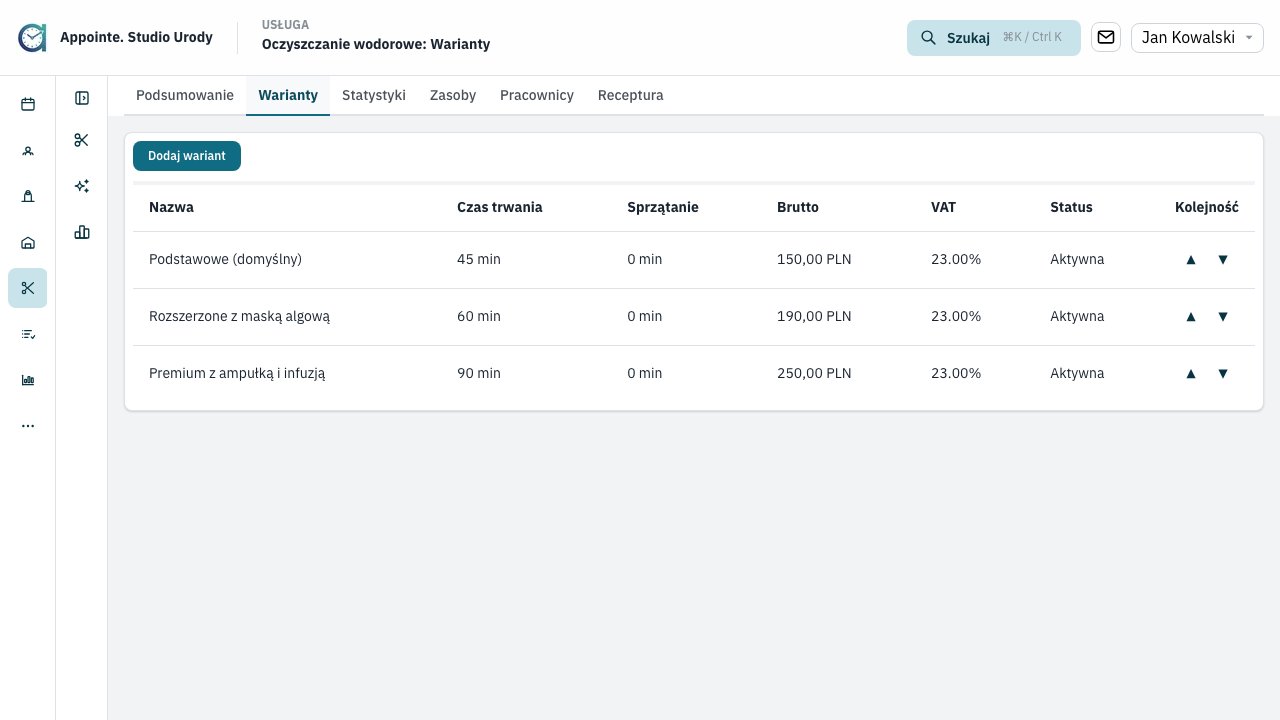
Jak działa czas sprzątania
Czas trwania określa koniec usługi. Pole Sprzątanie (min) wydłuża czas zajętości pracownika i zasobów ustawionych na całą wizytę. Pomieszczenie lub urządzenie z własnym oknem użycia zwalnia się po jego końcu, także podczas sprzątania, chyba że zaznaczono Do końca wizyty.
Zobacz też rozdział Zasoby w usługach i kalendarzu, który opisuje priorytety, wymagane zestawy i okna użycia pomieszczeń oraz sprzętu.
Przypisz wykonawców
Po utworzeniu wariantu przejdź do karty Pracownicy, zaznacz właściwe pola w tabeli i wybierz Zapisz pracowników. Jeden pracownik może wykonywać wszystkie warianty, a inny tylko wybrane.
W kalendarzu i rezerwacji online użytkownik wybiera konkretną parę usługa + wariant. Cena i czas wybranego wariantu trafiają do wizyty oraz rozliczenia.
Czas wariantu jest domyślny dla nowych wizyt. Jednorazową zmianę czasu konkretnej wizyty możesz zrobić w kalendarzu; nie zmieni ona ustawień wariantu. Zobacz zmianę czasu pojedynczej wizyty.
Połącz usługę z dodatkiem
Dodatek przypisz do konkretnego wariantu usługi. Otwórz wariant, wybierz dozwolone dodatki i zapisz zmiany. W formularzu dodatku włącz Rezerwacja online, jeśli klienci mają móc wybrać go podczas rezerwacji publicznej. Dodatek nie jest samodzielną usługą w katalogu: można go zarezerwować tylko przy powiązanej usłudze.
Wariant usługi głównej musi mieć przypisanego co najmniej jednego aktywnego pracownika w tej lokalizacji. Jeśli dodatek ma własne przypisanie, co najmniej jedna z tych osób musi być przypisana również do jego wariantu.
Jeśli wariant usługi ma aktywnych przypisanych pracowników, ale żaden nie spełnia jednocześnie jawnego przypisania dodatku, przy usłudze pojawi się ostrzeżenie Brak wspólnego specjalisty. Otwórz je, aby zobaczyć parę wariantów i przejść do ustawień pracowników usługi lub dodatku. Jeśli wariant usługi głównej sam nie ma aktywnego wykonawcy w lokalizacji, najpierw uzupełnij jego przypisanie; brak wykonawcy usługi nie jest ostrzeżeniem o dodatku.
Puste przypisanie pracowników w dodatku oznacza, że korzysta on z pracowników przypisanych do wariantu usługi głównej. Gdy przypiszesz pracowników bezpośrednio do dodatku, to przypisanie ogranicza wybór — musi pozostać co najmniej jedna aktywna osoba wspólna dla obu wariantów. Przypisanie nieaktywnego pracownika albo osoby spoza lokalizacji jest nadal jawne i nie włącza dziedziczenia.
Jeśli dodatek nie ma wspólnego specjalisty z usługą, pozostaje widoczny w rezerwacji online, ale klient nie może go wybrać. Klient może usunąć wcześniej zaznaczony dodatek przed potwierdzeniem. Przy kilku dodatkach ta sama osoba musi spełniać przypisania usługi i wszystkich wybranych dodatków. Dwa dodatki mogą działać osobno, a razem nie mieć wspólnego specjalisty. Podpowiedzi terminów dla pracowników również wymagają wspólnego specjalisty.
Przy ręcznym tworzeniu lub edycji wizyty pracownik może wybrać taką parę po zaznaczeniu potwierdzenia, że wybrana osoba nie spełnia przypisań wszystkich usług. To potwierdzenie dotyczy kwalifikacji; osobno działa potwierdzenie konfliktu terminu w grafiku. Brak wspólnego specjalisty to inny problem niż brak wolnych godzin dla osoby, która spełnia przypisania.
Zmiana samych notatek, statusu lub godziny istniejącej wizyty zachowuje przypisanego pracownika. Zmiana pracownika, wariantu usługi, dodatków lub lokalizacji ponownie sprawdza przypisania i może wymagać potwierdzenia wyjątku.