Magazyn — produkty i stany
Magazyn rozdziela kartotekę produktu od fizycznych opakowań. Kartoteka określa m.in. pojemność i przeznaczenie produktu, a stan pokazuje dostępne opakowania oraz pozostałą w nich ilość.
1. Dodaj kategorię
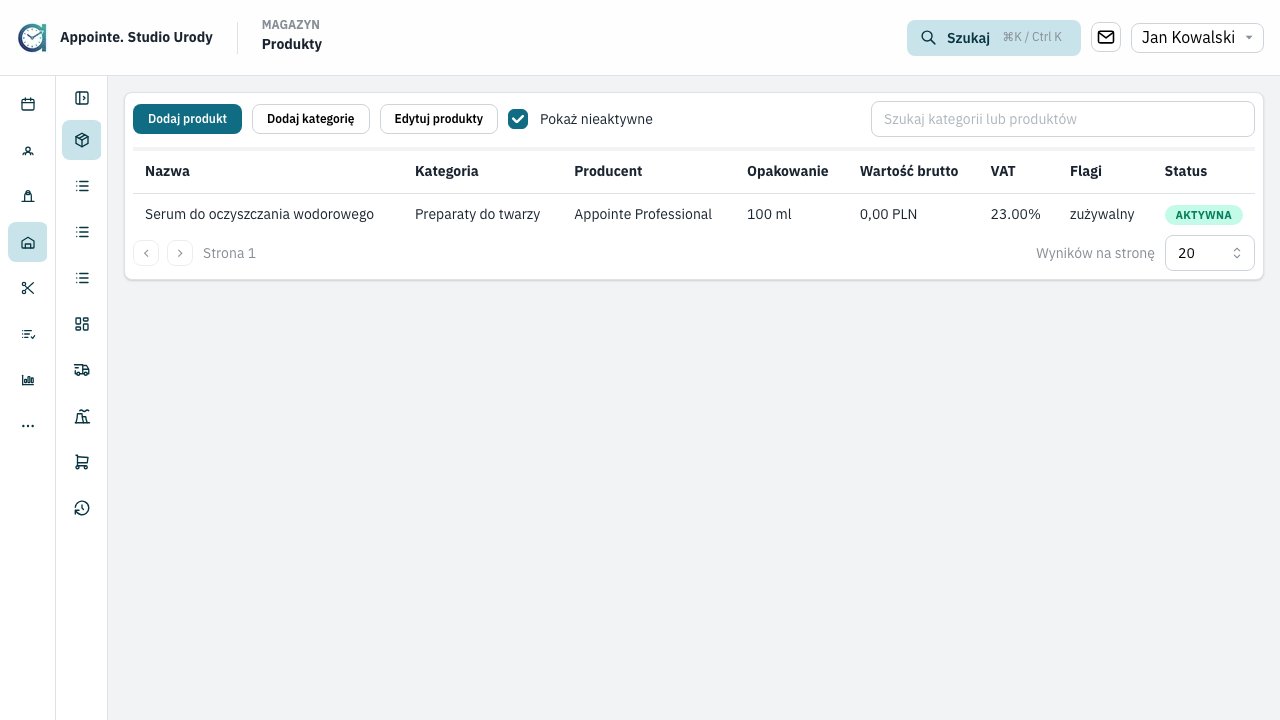
W Magazyn → Produkty wybierz Dodaj kategorię. Podaj nazwę, np. Preparaty do twarzy. Możesz też wybrać kategorię nadrzędną i określić, czy nowa kategoria jest aktywna.
2. Dodaj producenta i dostawcę
W sekcji Magazyn → Producenci dodaj producenta, którego będzie można wskazać w kartotece produktu. W Magazyn → Dostawcy dodaj dostawcę; możesz uzupełnić m.in. warunki płatności, walutę i czas dostawy. To oddzielne kartoteki.
3. Utwórz produkt
W Magazyn → Produkty wybierz Dodaj produkt. Kreator ma trzy kroki:
- Szczegóły: podaj nazwę, kategorię i producenta. Kod kreskowy jest opcjonalny.
- Magazyn i sprzedaż: podaj wielkość opakowania i jednostkę, np. 100 ml. Wybierz, czy produkt jest zużywalny, sprzedawalny, czy pełni obie funkcje. Cena sprzedaży jest dostępna dla produktu sprzedawalnego. Możesz ustawić VAT, aktywność i liczbę dni użycia po otwarciu.
- Opis: dodaj opis i wybierz Utwórz produkt.
4. Przyjmij towar
Przejdź do Magazyn → Dostawy i wybierz Nowa dostawa. W kroku Dane dostawy wskaż wymaganych dostawcę i datę otrzymania; numer dostawy i uwagi są opcjonalne. W kroku Dane faktury wybierz wymaganą walutę, a numer i datę faktury uzupełnij, jeśli je masz. Zmiana waluty nie przelicza kwot, więc sprawdź je przed kontynuowaniem.
Po utworzeniu szkicu dostawy dodaj pozycję z produktem, liczbą opakowań oraz — jeśli je znasz — numerem partii, datą ważności i wartością netto. Zapisz zmiany, sprawdź dane i wybierz Przyjmij całą dostawę.
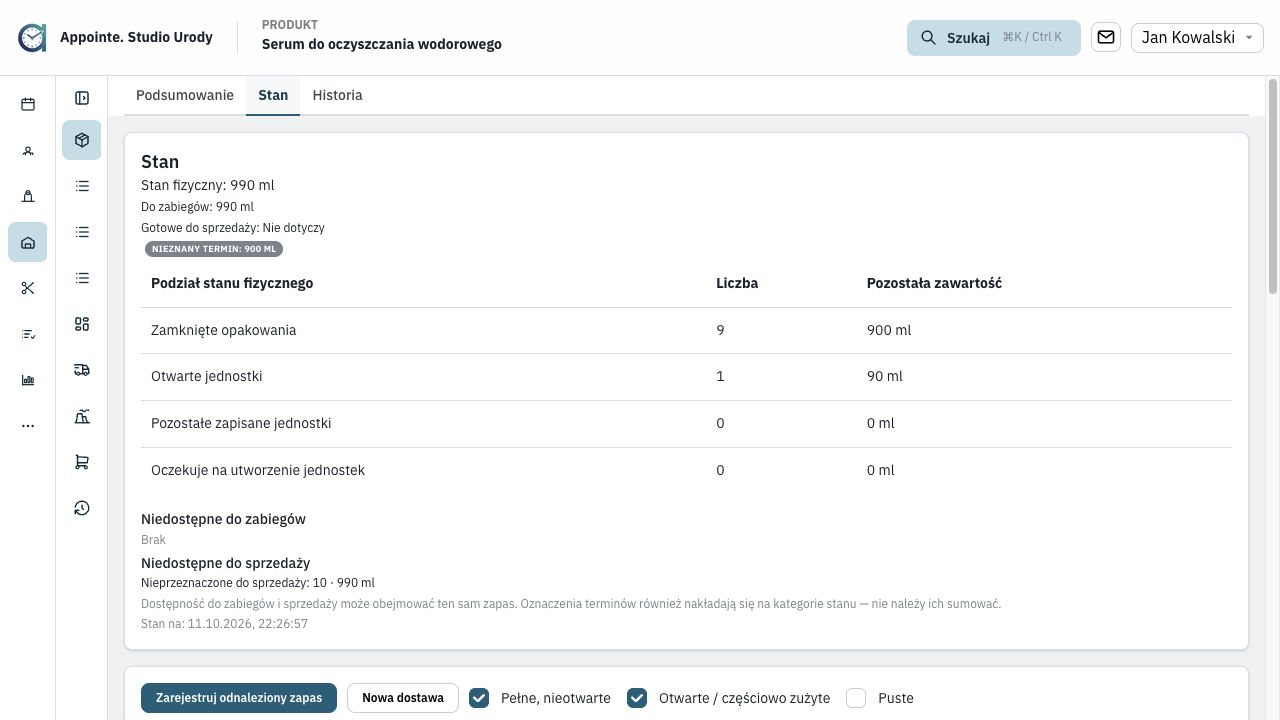
Przykład: dostawa 10 opakowań po 100 ml tworzy 10 jednostek i zwiększa stan fizyczny o 1000 ml. Gdy data ważności jest pusta, stan zostaje oznaczony jako termin ważności nieznany.
5. Zarejestruj zużycie
W zakładce Stan znajdź konkretne opakowanie, otwórz jego menu Operacje i wybierz Użyj wewnętrznie. Podaj ilość w jednostce produktu i potwierdź operację. W tym samym menu można skorygować pozostałą zawartość lub odpisać zapas. Dla produktów sprzedawalnych dostępne operacje zależą od stanu opakowania i jego przeznaczenia.
Zużycie powiązane z usługą opisuje osobno receptura usługi.
6. Sprawdź stan i historię
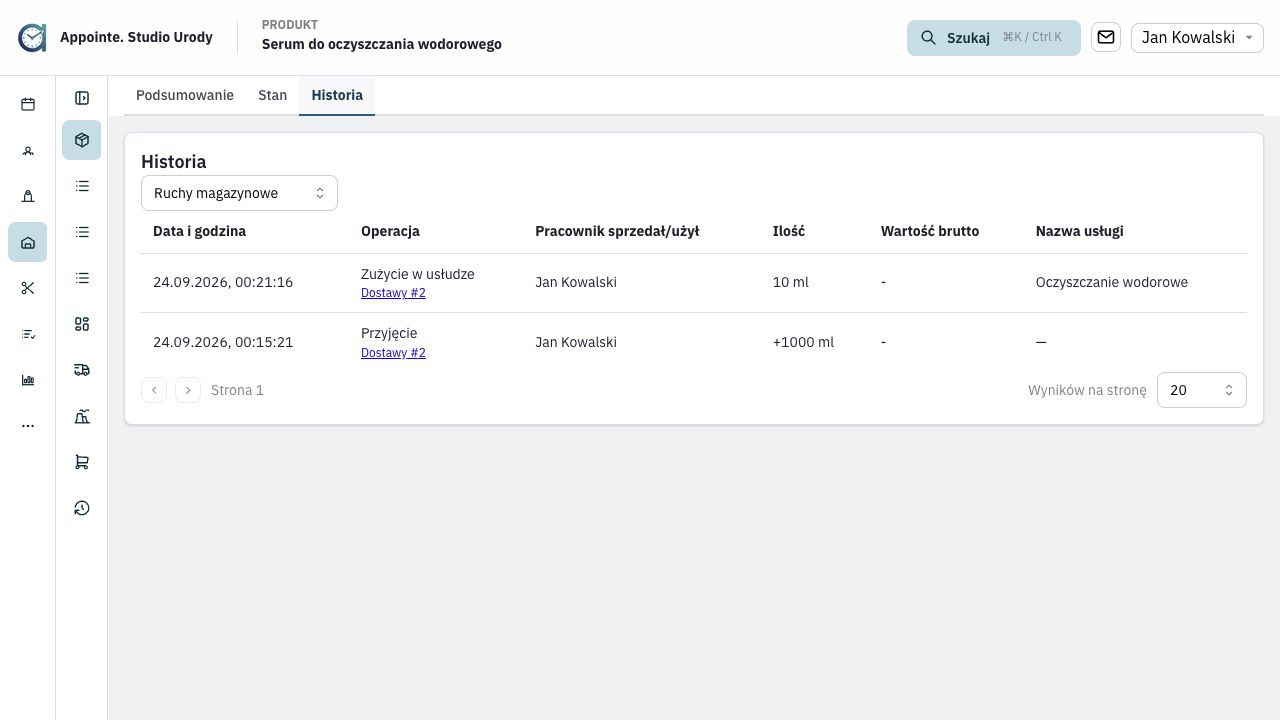
Zakładka Stan pokazuje stan fizyczny, ilość dostępną do zabiegów i sprzedaży oraz poszczególne opakowania. Zakładka Historia pokazuje ruchy magazynowe i przyjęcia; przyjęcie zawiera odsyłacz do dostawy. Zbiorcze widoki znajdziesz również w Magazyn → Stany magazynowe i Magazyn → Historia.
W Magazyn → Zamówienia zakupu zamówienia oznaczają zobowiązania wobec dostawcy i nie zwiększają stanu produktu. Stan zmienia dopiero zaksięgowana dostawa.